Anaconda Navigatorが起動できません。
昨日まで動いていたのに・・・。
エラー文はこちら
TypeError: expected str, bytes or os.PathLike object, not NoneType
日本語で調べても出てこない!

ありました。
ユーザーフォルダの.condarcファイルを削除すると。
無事動きました。
(ただし全員に効くとはいっていない。)
Webサービス制作のための技術情報を。データ分析(Python、機械学習コンペ他)や自作野球ゲームMeisyoのこと中心。
Anaconda Navigatorが起動できません。
昨日まで動いていたのに・・・。
エラー文はこちら
TypeError: expected str, bytes or os.PathLike object, not NoneType
日本語で調べても出てこない!
ありました。
ユーザーフォルダの.condarcファイルを削除すると。
無事動きました。
(ただし全員に効くとはいっていない。)
【MeCab】pipでインストール(Windows編)
Windows で pip で mecab-python をいれるとか
正解:
import MeCab
まちがい:
import mecab
<なぜなのか・・・大文字小文字関係あるか~?)
実力不足感が否めませんが、Kaggleのチュートリアル的なTitanicにおいてランダムフォレストで正答率約80%を出せたのでコードを載せておきます。
Colaboratory
実施期間:2019/02/07~02/19
的中率:46%→80%
使用識別器:ロジスティック回帰、ランダムフォレスト、SVM、K-means、カーネルSVM
グリッドサーチ:あり
注意したこと:
・データをよく観察する。
・欠損値はよく考えて埋める。適当に埋めない。
・1つずつ理由を考える。
問題点:
・識別器の違いが判らなかった。(だいたい分かるようになってきた)
・分析のためのコードの書き方がわからなかった。
・名前の分類凝りすぎた感。(+αするなら男の名前と女の名前で列を分けたほうが良かったかも?)
・データ正規化の自作関数、data_normalize()がWarning出てしまう。
・NNとかCNN、LGBなどの優秀な識別器を自作できなかった。理解が足りない。
・ほぼほぼモノマネに終始してしまった。
・上のColaboratory URL完成してない!
・「もし乗客になった場合、死亡確率を下げるにはどうしたらいいの?」という問いに答えられない。
感想:
・時間かかったけど楽しかった。
・KaggleはPythonに慣れるのにはよさそう。
・他の人のコードをもっと読みたい。(カーネル読もね)
・Pythonやデータサイエンスの理解を深めたい。で、仕事で使いたい。
【追記:04/30】
LightGBM、XGBoostをさらに試したところ、84%の精度が出ました。
・・・とは言え、単純な「データ加工→学習→出力」ではチューニングしたランダムフォレストが一番精度高かったです。
2つのBoosting系は、出力後の結果を再度取り込んで学習させるなど、さらなる精度を求めるならよさそうです。(なお、ノンチューニングなので真価は発揮していない)
異常に奥が深いnumpyで遊びましょう!!
import numpy as np
a = np.arange(int(np.floor(np.random.rand()*1000)))
for i in range(1,len(a)+1):
     if len(a) % i == 0:
             np.reshape(a, (i,-1))
def test(n):
    return sum(range(n))

import timeit
timeit.timeit('test(100)', globals=globals(), number=1000)
amaxとmaxの比較
>>> timeit.timeit('np.amax(a)', globals=globals(), number=1000000)
3.069760522001161
>>> timeit.timeit('np.max(a)', globals=globals(), number=1000000)
3.094179121999332
環境と調子次第で0.3s(10%)くらい変動するのが気になる。
a = np.arange(12).reshape((3, 4))
b = np.reshape(a, (3, 4))
c = b ** 2
np.where(b % 2 == 0, b, c) # bが偶数でないときはcが出てくる
a = np.arange(120).reshape((1,2,3,4,5))
# a.T = a.transpose(4,3,2,1,0)
b = np.arange(120).reshape((2,3,4,5))
# b.T = b.transpose(3,2,1,0)
c = np.arange(24).reshape((2,3,4))
# c.T = c.transpose(2,1,0)
位置関係が逆転する訳だ
import matplotlib.pyplot as plt
x = np.linspace(-50, 50, 100000)
y = np.tan(x)
plt.plot(x, y)
plt.show()

tan()は何かかっこいい
from scipy.special import expit
x = np.linspace(-10, 10, 100000)
y = expit(x)
plt.plot(x, y)
plt.show()
sigmoid 関数は神(神経科学的な意味で)

x = np.random.randint(1000, size = 10000)
y = np.sin(x)
plt.scatter(x, y)
plt.show()

謎の模様・・・なぜだ?自己組織化に関連しているような・・・。
import numpy as np
import matplotlib.pyplot as plt
for i in range(1, 20):
  n = i * 100
  x = np.random.randint(n, size = 10000)
  y = np.sin(x)
  plt.scatter(x, y)
  plt.title("n = " + str(n))
  plt.show()
やばい(ヤバい)
import numpy as np
import matplotlib.pyplot as plt
for i in range(1, 20):
n = i * 100
x = np.random.randint(n, size = 10000)
y = np.sin(x)
plt.scatter(x, y)
plt.title("n = " + str(n))
https://t.co/VN8b2xoiQR() pic.twitter.com/b0vSA0ABzc— R (@R_farms) 2019年2月7日
名将と呼ばれた者達のデータを使って、データサイエンスを学んでみましょう!
生きた&整えられたデータは中々公開されていないので、今回の野球ゲームのデータは分析に適していると思われます。もちろん、Kaggle等のデータもありだと思います!
野球ゲームの選手について、能力のミートが正規分布であるか(排出設定通りか)確認します。その理由としては、運営の観点から、バグなどの問題がなく、うまく選手が生成できているか?を答えたいと思います。
野手データ 20190204.csv
投手データ 20190204.csv
Jypyter Notebookで分析を進めていきたいと思います。
まずは、コマンドプロンプトを開いて、基本的なパッケージをインポートしておきましょう。
import os, sys, csv
import pandas as pd
import numpy as np
import matplotlib.pyplot as plt
次に、ゲームデータがあるディレクトリ直下まで行って、データを読み込ませておきます。
dfB = pd.read_csv('meisyo_b_20190204.csv', encoding='utf-16')
dfP = pd.read_csv('meisyo_p_20190204.csv', encoding='utf-16')
* 文字化け防止のためcsvはutf-16で出力しています。
データの状況把握のためにdf.info()を表示します。
dfB.info()
dfP.info()
つづいて、野手(dfB)のデータをメインで見ていきましょう。
Lvのデータをグラフ化しましょう。
plt.hist(dfB['lv'], bins=100)
plt.show()
* bins=100にしているのは、Lvが1~100の100分割で設定されているからです。
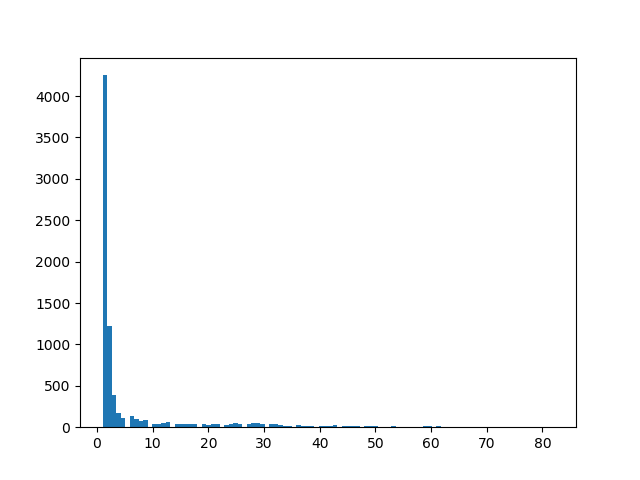
Lv0が多すぎるので、クエリでLv > 10と制限しちゃいます。
plt.hist(dfB.query('lv > 10')['lv'], bins=10)
plt.show()
dfは「Lv > 10 & Lv <= 100」などSQLみたいに書けるので、応用がいろいろできそうですね。
* 次回以降、plt.show()を省略します。
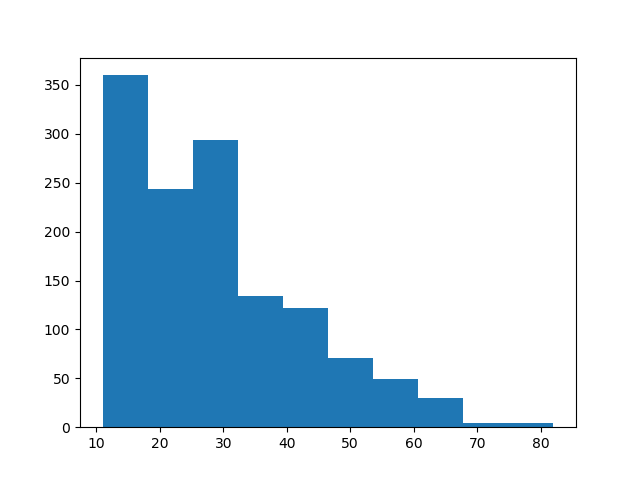
それでは、ミート(b_mt)を解析します。
まずはshape(データの行数・列数)とmean(平均値)、std(標準偏差)を表示します。
dfB.shape
dfB['b_mt'].mean()
dfB['b_mt'].std()
(7893, 96)
32.214493855314835
11.483961920286394
7893データ(n = 7893)、96カラムがありました。これだけでは、ミートがどのようなデータ分布をしているのかいまいちわかりませんね。
今回は(設定通り)正規分布してるのか?ということが気になるので、b_mtをヒストグラムにしてみます。
plt.hist(dfB['b_mt'], bins=30)
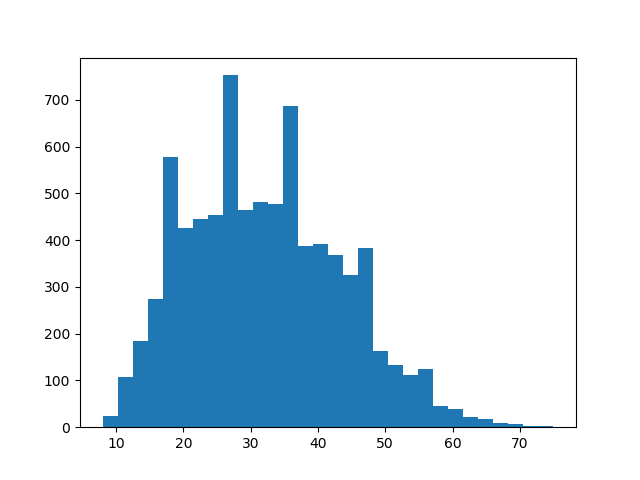
右と左のバランス感から、これは見た限りでは正規分布していないですね。
見た限りという主観的な意見ではなく、正規分布であるかどうか判断できる方法論である検定を行います。
正規分布の検定によく使われる手法です。こちらは可視化の方法論となります。
import scipy.stats as stats
stats.probplot(dfB['b_mt'], dist="norm", plot=plt)
plt.show()
直線上に乗ってることが正規分布を示すと考えてください。
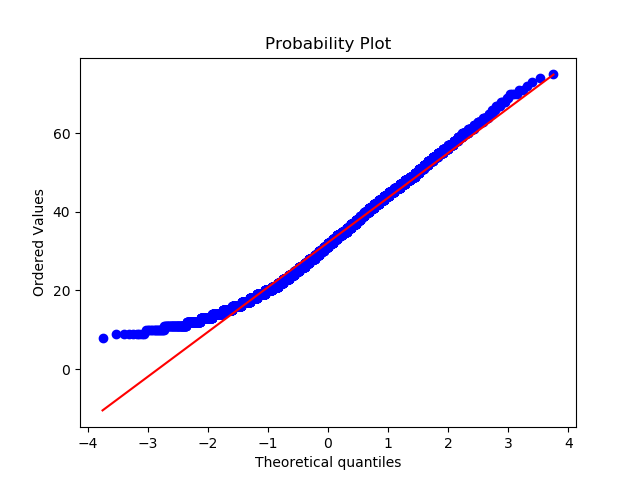
低い値の範囲が正規分布していないようですね。
他にも正規分布の検定方法はあります。定量化できるので、数値での比較が可能となります。
stats.shapiro(dfB['b_mt'])
C:\Users\saito\AppData\Local\Programs\Python\Python37-32\lib\site-packages\scipy\stats\morestats.py:1653: UserWarning: p-value may not be accurate for N > 5000.
  warnings.warn("p-value may not be accurate for N > 5000.")
(0.9833155870437622, 1.85650483425366e-29)
N>5000は正確でないよとアラートが出ていますね。データ量が多すぎたのかもしれません。
結果は、(検定統計量(W), p値)と出力されます。
今回は、p値 < 0.05のため、正規分布であることが棄却(≒正規分布ではない)されています。
歪度と尖度が正規分布に近い値か確認します。0になると正規分布ですが・・・
>>> pd.Series(dfB['b_mt']).skew() #歪度
0.364141699620992
>>> pd.Series(dfB['b_mt']).kurtosis() #尖度
-0.3620100293286428
今回は正規分布でないですね。
能力値をある条件下で区切って、正規分布であるかどうかを確認します。
stats.probplot(dfB.query('b_mt > 0 & b_mt < 60')['b_mt'], dist="norm", plot=plt)
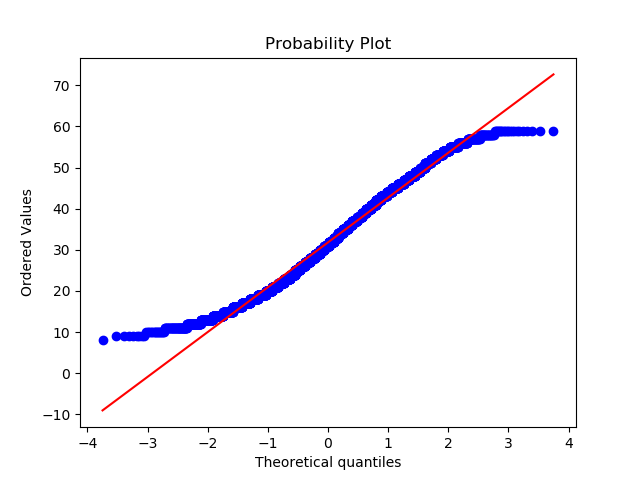
加工したほうが直線への乗りが悪くなってますね。
他のステータスb_pw(パワー)も見てみましょう。
plt.hist(dfB.query('b_pw >= 10 & b_pw <= 60')['b_pw'], bins=50)
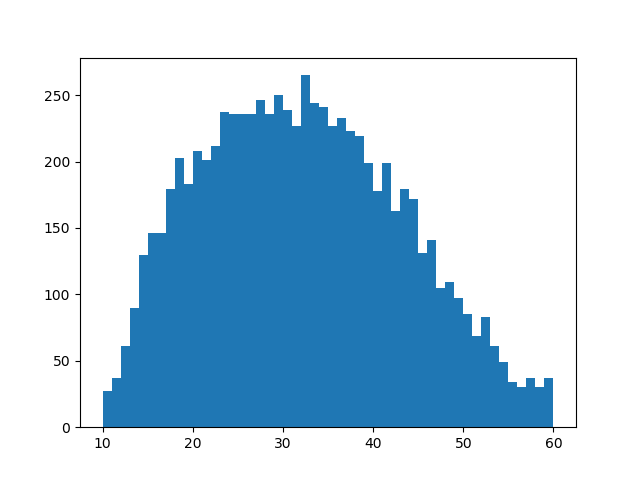
これは・・・ダメかもしれません。左すそは分布が急減していて、右すそは謎の山ができている。
上記を検定してみましょう!
>>> stats.shapiro(dfB['b_pw'])
(0.9832108020782471, 1.5380268896554336e-29)
だめですね!正規分布ではない。(‘A`)ンアー
正規分布していないという結論になりました。
なぜ正規分布していないかというと3点理由があります。
1・投手と野手では計算式が違うから
2・能力値値が低い選手は削除されるから
3・生成した結果のデータではなく、選手データをそのまま使っているから
1点目については、ミートもパワーも(結果的に打力が)高い投手が出現するなら、野手が要らなくなるよね?それは阻止したい。ということで、「野手能力は野手>投手」、「投手能力は投手>野手」になるように生成の制限をかけています。
それは後述のヒストグラムで確認可能です。
2点目については、ゲームをプレイしているユーザー側の都合ですね。
相対的に弱い選手は淘汰される。ただそれだけです。
そのため、正規Q-Qプロットでミートが低い値の範囲が正規分布していなかったことが予想されます。
3点目については、分析すべき対象データを間違っていたという致命的な内容です。
つまり、今回のデータや分析では何も言えないということです。答えがこれでは出せませんというのが答えという・・・。
さて、頭を切り替えて、野手と投手データを分けると、どう分布してるのか?を見ていきましょう。
plt.hist(dfB.query('type == "P"')['b_mt'], bins=10, alpha=0.3, histtype='stepfilled', color='r') # 投手
plt.hist(dfB.query('type == "B"')['b_mt'], bins=10, alpha=0.3, histtype='stepfilled', color='b') # 野手
plt.hist(dfB['b_mt'], bins=10, alpha=0.3, histtype='stepfilled', color='g') # 全体
ヒストグラムを半透明にして、緑=全体、青=野手、赤=投手で表示しています。
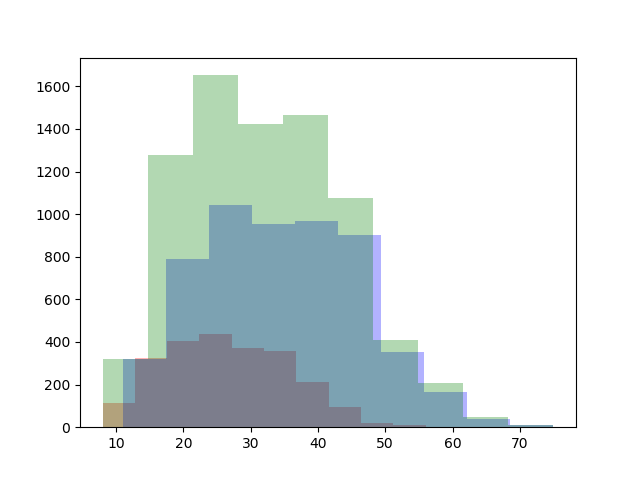
投手と野手の分布が違うことがわかりやすいのではないでしょうか。とはいえ、このように前提知識がないと効果的な洞察は得られません。
野手と投手の分布が違うことをさらに裏付けましょう。
マン・ホイットニーのU検定(中央値の検定)では、投手と野手ではやはり中央値は異なると出ますね。これこそ設定通りですね。
stats.mannwhitneyu(dfB.query('type == "P"')['b_mt'], dfB.query('type == "B"')['b_mt'])
MannwhitneyuResult(statistic=3865093.0, pvalue=4.898308872342808e-180)
加えて、one-way ANOVA(1元配置分散分析)を試します。それぞれの集団が正規分布であることを前提にする検定です。平均値が同じであるかどうか?を分散の違いで検定しています。
よくやりがちなんですが、2群間の検定であるt検定を3群に対してそれぞれ行う(A=B、A=C、B=CだからOK!)という暴挙はしてはなりません。こちらは、統計の適用ミスとして失敗例によく挙げられます。
まずは、3群(全体、野手群、投手群)が正規分布であるかどうかの検定を行います。
>>> stats.shapiro(dfB['b_mt'])
(0.9833155870437622, 1.85650483425366e-29)
>>> stats.shapiro(dfB.query('type == "P"')['b_mt'])
(0.984963059425354, 4.804016817054439e-15)
>>> stats.shapiro(dfB.query('type == "B"')['b_mt'])
(0.9849120378494263, 6.929926115617653e-24)
全然正規分布ではありませんでした。つまり、one-way ANOVAは使っちゃいけない分布です。
続いて、分散分析を行います。(使い方は間違っています)
>>> stats.f_oneway(dfB['b_mt'],dfB.query('type == "P"')['b_mt'],dfB.query('type == "B"')['b_mt'])
F_onewayResult(statistic=447.17232845769377, pvalue=1.25435911612848e-189)
一致するわけがないのでした・・・。
正規性を検定するシャピロウィルク検定(stats.shapiro())で、標準正規分布を生成するnumpy.random.randn()を検定してみましょう。正規分布を正規分布(正を正)と判断できるかをチェックしています。
>>> for i in range(1, 10):
...   temp = np.random.randn(10 ** i)
...   print("10^" + str(i) + ":" + str(stats.shapiro(temp)))
...
10^1:(0.9447452425956726, 0.6069143414497375)
10^2:(0.994074285030365, 0.9436165690422058)
10^3:(0.9983760118484497, 0.4763585329055786)
10^4:(0.9998458623886108, 0.7608375549316406)
10^5:(0.9999829530715942, 0.9663644433021545)
10^6:(0.999995768070221, 0.9852367043495178)
10^7:(0.9999997615814209, 1.0)
Traceback (most recent call last):
  File "<stdin>", line 3, in <module>
  File "C:\Users\saito\AppData\Local\Programs\Python\Python37-32\lib\site-packages\scipy\stats\morestats.py", line 1644, in shapiro
    a = zeros(N, 'f')
MemoryError
10^n個の標準正規分布を作らせて検定してみたところ、数が多くなればなるほどp値は1.0に近づきますね。
ただし、統計学では「正規分布していることを棄却できない(=判定を保留している)」だけであって、積極的に「正規分布している」とは言えないことに注意が必要です。
今回はゲームデータを用いて正規分布の検定を試してみました。
今回の結論からしても、やはり分析技術の理解とドメイン知識の両輪が必要ですね。
よく読まれるようなら、また別の内容を投稿したいと思います。
ここでは、「どのパラメータが打率等にどれくらい関係するのか」を理解することで強いチームを作る指針を記載しておきます。
機械学習(重回帰分析)を使って本気で遊んでます。
実際のデータセットはこちら
野手データ 2018.12.17.csv
投手データ 2018.12.17.csv
*公平を期すために使用したデータセットを公開しています
計:146141打席
多くなりましたね。
野手編
打率(AVE)、出塁率(OBP)、長打率(SLG)、OPS(OPS)
に対し・・・ミート(MT)、パワー(PW)、走力(SP)、肩力(SF)、守備力(DF)、反応速度(SS)が相関しています。
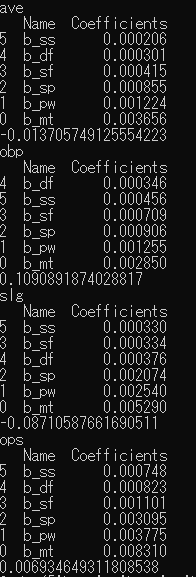
とはいえ、速球投手が全然居ないのでミート王者は変わりそうにありませんが。
昔は速球投手が猛威を奮っており、反応高くないと死ぬゲームでした。
投手編
防御率(ERA)、WHIP
に対し・・・コントロールが高ければ高いほど、ERAとWHIPは落ちる傾向。
速球とスタミナがあるとERAとWHIPが上がる・・・だと?
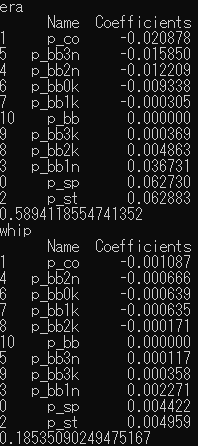
相手投手との相関性を全く考えていないデータなので、水物ではあります。日々変化しそう。
守備もデータ取ってないから説明できないのが悲しいところですね。
AVE
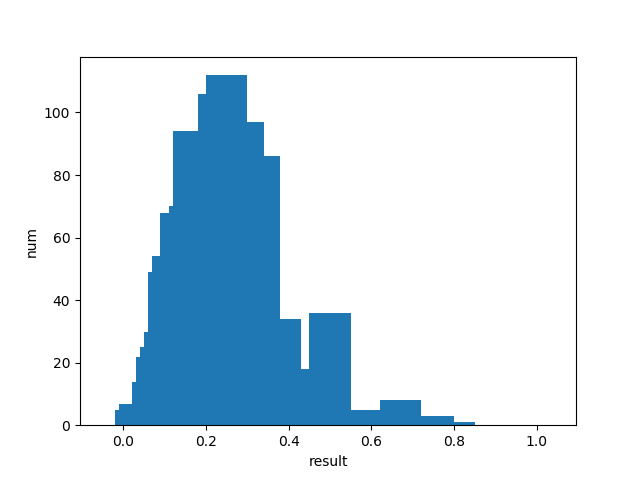
平均: 0.22
中央値: 0.22
分散: 0.01
標準偏差: 0.12
OPS
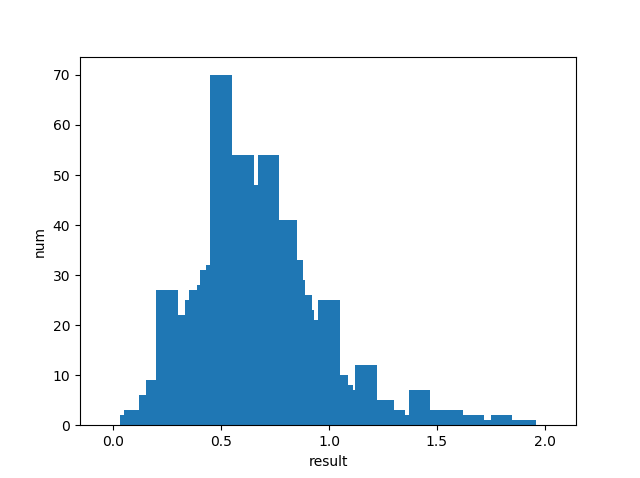
平均: 0.63
中央値: 0.64
分散: 0.08
標準偏差: 0.29
ERA(防御率)
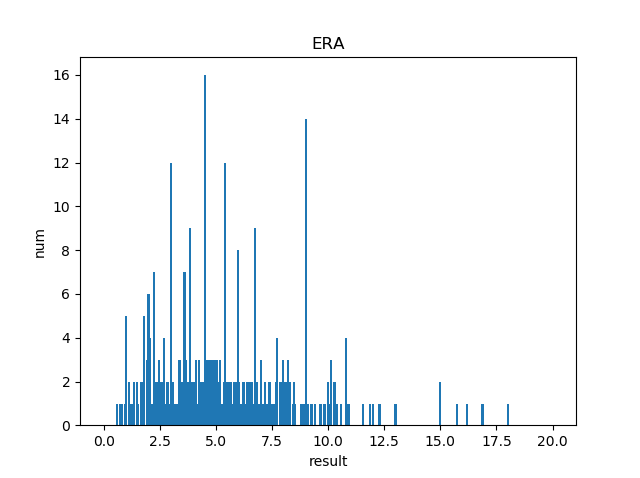
平均: 4.20
中央値: 3.91
分散: 18.28
標準偏差: 4.28
・・・こいつだけエラいばらばらやな?
WHIP

平均: 0.46
中央値: 0.50
分散: 0.09
標準偏差: 0.30
※注意:各選手の結果をリスト化して、単純に平均、中央値等を出しているだけなので、投球回数等は反映されていないデータです。ご注意ください。
コマンドプロンプトでpython他をインストールしてみてください。
グラフの出力は100行目くらいにある
sys.exit()
をコメントアウトしてくださいませ。
投手用
# -*- coding: utf-8 -*-

import os, sys, csv
import pandas as pd
import numpy as np
import matplotlib.pyplot as plt

# 基礎設定
file_name = 'meisyo_p 20181217.csv'

# CSV読み込み
df = pd.read_csv(file_name, encoding='utf-8')

# Null値を把握
# print(df.isnull().sum())

# 基礎設定
team = pd.DataFrame(index=[], columns=[])

# 投手能力結合・削除
for i in ['sp', 'co', 'st', 'bb1n', 'bb2n', 'bb3n']:
    df['p_'+i] = df['p_'+i] + df['pt_p_'+i] + df['pw_p_'+i]
    df = df.drop(['pt_p_'+i, 'pw_p_'+i], axis=1)
#for i in ['bb1', 'bb2', 'bb3', 'bb0k', 'bb1k', 'bb2k', 'bb3k']:
#    df = df.drop(['p_'+i], axis=1)

# 野手能力結合・削除
for i in ['mt', 'pw', 'sp', 'sf', 'df', 'er', 'ss']:
    df['b_'+i] = df['b_'+i] + df['pt_b_'+i] + df['pw_b_'+i]
    df = df.drop(['b_'+i, 'pt_b_'+i, 'pw_b_'+i], axis=1)

team = df

# 不必要品削除
df = df.drop(['mn_id', 'name', 'side_p', 'type', 'type_p', 'hp', 'cond', 'cond_b', 'img', 'exp', 'time', 'skill', 'game.1', 'id.1', 'g_bench', 'g_pos', 'g_sb', 'game', 'pc_type', 'bt_type', 'grow_type'], axis=1)

# 欠損値のある行を削除
df = df.dropna()

# 変化球(チェンジアップ=0)ありか
df['p_bb'] = 0
if df['p_bb1'].empty or df['p_bb2'].empty or df['p_bb3'].empty:
    df['p_bb'] = 1

# データセット
df = df.drop(['type_b', 'side_b', 'lv'], axis=1)
df = df.drop(['p_bb1', 'p_bb2', 'p_bb3'], axis=1)

# データ確認
#print(df.isnull().sum())

# 結果データ作成
rs = pd.DataFrame(index=[], columns=[])
rs['id'] = df['id']
rs['era'] = (df['er'] * 9) / (df['ip'] / 3)
rs['whip'] = (df['h'] + df['bb']) / (df['ip'])

# 結果削除(結果に直接相関する)
df = df.drop(['pa', 'ab', 'h', 'risp_b', 'risp_h', '1b', '2b', '3b', 'hr', 'tb', 'sh', 'sf', 'bb', 'hbp', 'so', 'e_er'], axis=1)
df = df.drop(['er', 'r', 'ip', 'wp', 'win', 'lose', 'save', 'cg', 'sho', 'gs'], axis=1)

# データ欠損値の埋め合わせ
rs = rs.fillna(0)

# データ設定
x_col = df.drop('id', axis=1)
x = x_col.values
y_era = rs.values[:, 1]
y_whip = rs.values[:, 2]

#必要なパッケージのインポート
from sklearn import linear_model
model_era = linear_model.LinearRegression()
model_whip = linear_model.LinearRegression()

# 学習する
model_era.fit(x, y_era)
model_whip.fit(x, y_whip)

# 偏回帰係数
print("era")
print(pd.DataFrame({"Name":x_col.columns, "Coefficients":model_era.coef_}).sort_values(by='Coefficients') )
print(model_era.intercept_)

print("whip")
print(pd.DataFrame({"Name":x_col.columns, "Coefficients":model_whip.coef_}).sort_values(by='Coefficients') )
print(model_whip.intercept_)

# 相関
myteam = {}
for key, row in team.iterrows():
    if row['mn_id'] == 'れい' and row['type'] == 'P':
        sum = 0
        for i in x_col.columns:
            if i is not 'p_bb':
                sum += row[i]
        myteam[row['name']] = '{:.0f}'.format(sum);

for k, v in sorted(myteam.items(), key=lambda x: x[1]):
    print(str(k) + ": " + str(v))

# stop
sys.exit()

# グラフ用
y_eraV = ['{:.2f}'.format(n) for n in y_era]
y_whipV = ['{:.2f}'.format(n) for n in y_whip]

# plot
data = y_whipV

import collections
list = collections.Counter(data)
x = np.arange(200) / 100
values = []
for i in x:
    i = '{:.2f}'.format(i)
    print(str(i) + ":" + str(list[i]))
    if list[i]:
        values.append(list[i])
    else:
        values.append(0)
values[0]=0 # 0を無視

# 計算
from statistics import mean, median,variance,stdev
print(data)
data = [float(s) for s in data]
m = mean(data)
median = median(data)
variance = variance(data)
stdev = stdev(data)
print('平均: {0:.2f}'.format(m))
print('中央値: {0:.2f}'.format(median))
print('分散: {0:.2f}'.format(variance))
print('標準偏差: {0:.2f}'.format(stdev))

plt.bar(x, values, width=0.1)
plt.xlabel("result")
plt.ylabel("num")
plt.show()
野手用
# -*- coding: utf-8 -*-

import os, sys, csv
import pandas as pd
import numpy as np
import matplotlib.pyplot as plt

# 基礎設定
file_name = 'meisyo_b 20181217.csv'

# CSV読み込み
df = pd.read_csv(file_name, encoding='utf-8')

# Null値を把握
# print(df.isnull().sum())

# 基礎設定
team = pd.DataFrame(index=[], columns=[])

# 投手能力結合・削除
for i in ['sp', 'co', 'st', 'bb1n', 'bb2n', 'bb3n']:
#    df['p_'+i] = df['p_'+i] + df['pt_p_'+i] + df['pw_p_'+i]
    df = df.drop(['pt_p_'+i, 'pw_p_'+i], axis=1)
for i in ['bb1', 'bb2', 'bb3', 'bb0k', 'bb1k', 'bb2k', 'bb3k']:
    df = df.drop(['p_'+i], axis=1)

# 野手能力結合・削除
for i in ['mt', 'pw', 'sp', 'sf', 'df', 'er', 'ss']:
    df['b_'+i] = df['b_'+i] + df['pt_b_'+i] + df['pw_b_'+i]
#    df = df.drop(['b_'+i, 'pt_b_'+i, 'pw_b_'+i], axis=1)

team = df

# 不必要品削除
df = df.drop(['mn_id', 'name', 'side_p', 'type', 'type_p', 'hp', 'cond', 'cond_b', 'img', 'exp', 'time', 'skill', 'game.1', 'id.1', 'g_bench', 'g_pos', 'g_sb', 'game', 'pc_type', 'bt_type', 'grow_type'], axis=1)

# 欠損値のある行を削除
df = df.dropna()

# 不必要分削除
df = df.drop(['type_b', 'side_b', 'lv'], axis=1)
df = df.drop(['b_er'], axis=1)

# データ確認
#print(df.isnull().sum())

# 結果データ作成
rs = pd.DataFrame(index=[], columns=[])
rs['id'] = df['id']
rs['ave'] = df['h'] / df['ab']
rs['obp'] = (df['h'] + df['bb'] + df['hbp']) / (df['ab'] + df['bb'] + df['hbp'] + df['sf'])
rs['slg'] = df['tb'] / df['ab']
rs['ops'] = rs['obp'] + rs['slg']

# 野手結果削除(結果に直接相関する)
df = df.drop(['pa', 'ab', 'h', 'risp_b', 'risp_h', '1b', '2b', '3b', 'hr', 'tb', 'rbi', 'rs', 'sh', 'sf', 'bb', 'hbp', 'so', 'dp', 'e_er', 'tc', 'm_er', 'sb', 'cb', 'c_sb', 'c_cs'], axis=1)

# データ欠損値の埋め合わせ
rs = rs.fillna(0)

# データ設定
x_col = df.drop('id', axis=1)
x = x_col.values
y_ave = rs.values[:, 1]
y_obp = rs.values[:, 2]
y_slg = rs.values[:, 3]
y_ops = rs.values[:, 4]

print(df.isnull().any())
print(rs.isnull().any())

#必要なパッケージのインポート
from sklearn import linear_model
model_ave = linear_model.LinearRegression()
model_obp = linear_model.LinearRegression()
model_slg = linear_model.LinearRegression()
model_ops = linear_model.LinearRegression()

# 学習する
model_ave.fit(x, y_ave)
model_obp.fit(x, y_obp)
model_slg.fit(x, y_slg)
model_ops.fit(x, y_ops)

# 偏回帰係数
print("ave")
print(pd.DataFrame({"Name":x_col.columns, "Coefficients":model_ave.coef_}).sort_values(by='Coefficients') )
print(model_ave.intercept_)

print("obp")
print(pd.DataFrame({"Name":x_col.columns, "Coefficients":model_obp.coef_}).sort_values(by='Coefficients') )
print(model_obp.intercept_)

print("slg")
print(pd.DataFrame({"Name":x_col.columns, "Coefficients":model_slg.coef_}).sort_values(by='Coefficients') )
print(model_slg.intercept_)

print("ops")
print(pd.DataFrame({"Name":x_col.columns, "Coefficients":model_ops.coef_}).sort_values(by='Coefficients') )
print(model_ops.intercept_)

# 結果表示
print(x_col.columns)
print(model_ops.coef_)

# 相関図
myteam = {}
for key, row in team.iterrows():
    if row['mn_id'] == 'れい' and row['type'] == 'B':
        sum = 0
        for i in x_col.columns:
            sum += row[i]
        myteam[row['name']] = '{:.0f}'.format(sum);

for k, v in sorted(myteam.items(), key=lambda x: x[1]):
    print(str(k) + ": " + str(v))

# stop
sys.exit()

# グラフ用
y_aveV = ['{:.2f}'.format(n) for n in y_ave]
y_obpV = ['{:.2f}'.format(n) for n in y_obp]
y_slgV = ['{:.2f}'.format(n) for n in y_slg]
y_opsV = ['{:.2f}'.format(n) for n in y_ops]

# plot
data = y_aveV

import collections
list = collections.Counter(data)
x = np.arange(100) / 100
values = []
for i in x:
    i = '{:.2f}'.format(i)
    print(str(i) + ":" + str(list[i]))
    if list[i]:
        values.append(list[i])
    else:
        values.append(0)
values[0]=0 # 0を無視

# 計算
from statistics import mean, median,variance,stdev
print(data)
data = [float(s) for s in data]
m = mean(data)
median = median(data)
variance = variance(data)
stdev = stdev(data)
print('平均: {0:.2f}'.format(m))
print('中央値: {0:.2f}'.format(median))
print('分散: {0:.2f}'.format(variance))
print('標準偏差: {0:.2f}'.format(stdev))

plt.bar(x, values, width=0.1)
plt.xlabel("result")
plt.ylabel("num")
plt.show()
手書き文字の判定精度が全然上がらないので、他の手法を試してみました。
sklearnの開発元によると、以下の方法が良いらしい・・・。
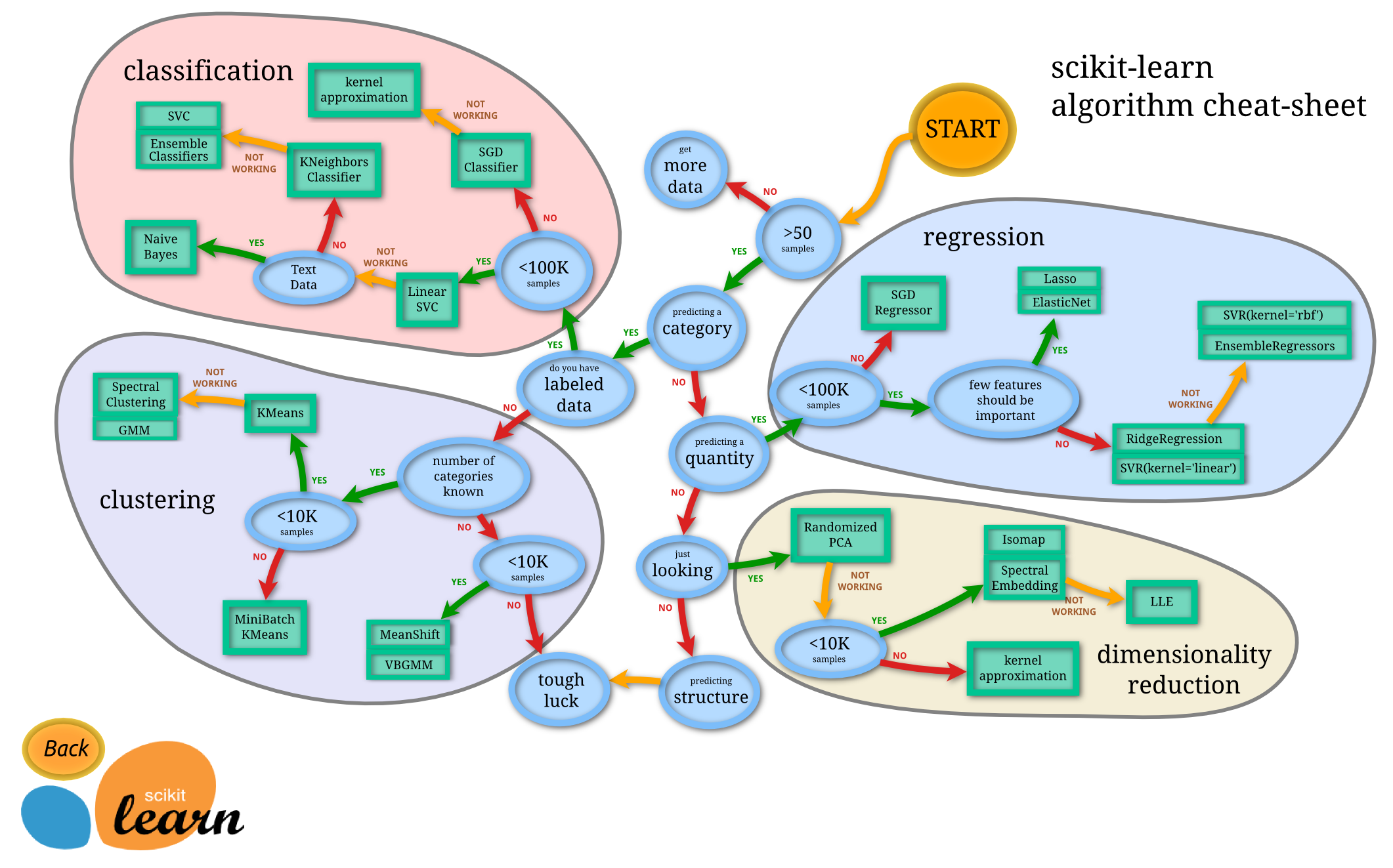
なるほど!SVCで上手くいかない → K近傍法だな!
早速実装
predict.py
from sklearn import datasets
from sklearn import metrics
from sklearn.neighbors import KNeighborsClassifier
from sklearn.model_selection import train_test_split
import numpy as np
from sklearn.externals import joblib

# データセットロード
dataset = datasets.load_digits()
#全データの最大値、全データ数確認
#print(np.amax(dataset.data)) # 最大値16
print(dataset.data.shape[0]) # 全データ数

# 設定用
x = dataset.data / 16 # 最大値を1にする
y = dataset.target

# 訓練データ/テストデータの分割
x_train, x_test, y_train, y_test = train_test_split(x, y, test_size=0.1, random_state=1)

# モデル作成
model = KNeighborsClassifier(n_neighbors=10)

# 学習
model.fit(x_train, y_train)

# 推定
y_pred = model.predict(x_test)

# 評価
score = metrics.accuracy_score(y_test, y_pred)
print("KN Score : {0:.4f}" . format(score))

# 間違い探し
co_mat = metrics.confusion_matrix(y_test, y_pred)
print(co_mat)

# 学習済みモデルの作成
joblib.dump(model, "consultant.pkl", compress=True)
sklearn上では・・・精度100%?
すごくいい数字です。ちなみにSVCは0.98程度でした。
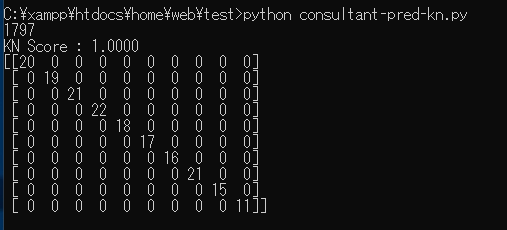
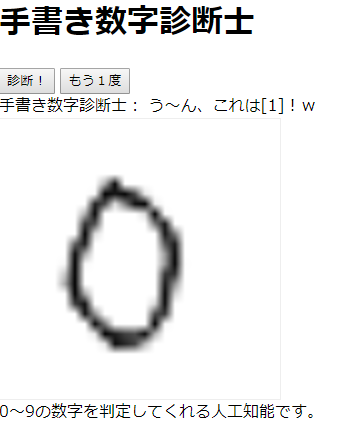 ✕
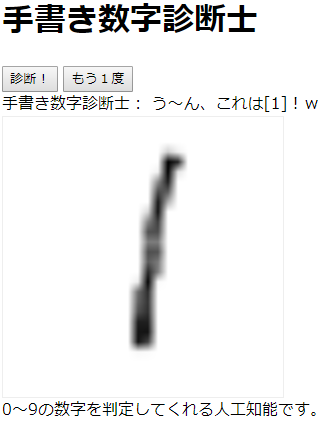 ○
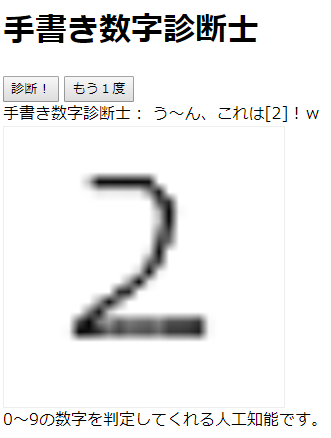 ○
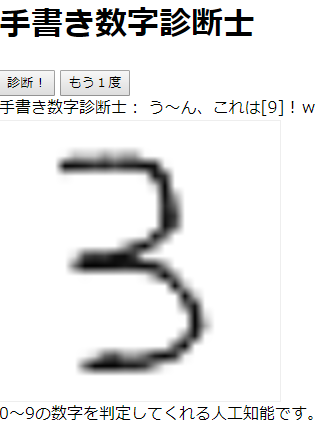 ✕
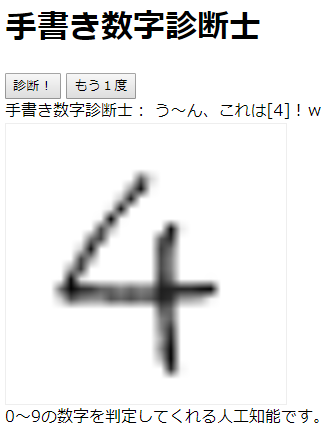 ○
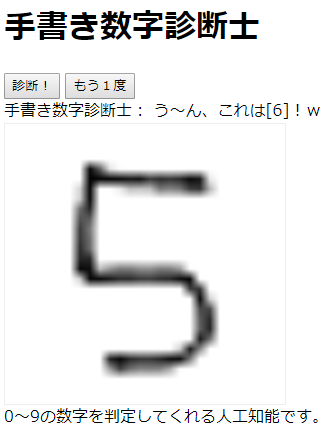 ✕
 ○
 ✕
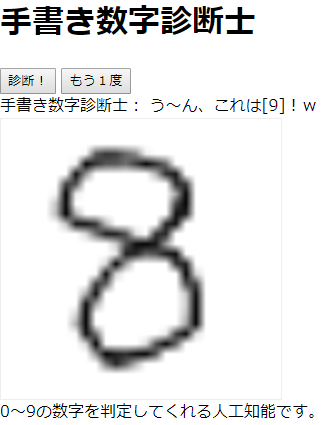 ✕
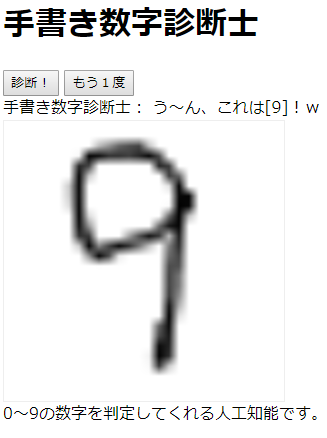 ○
正答率:5/10
・・・(^o^;)
正答率は良くはなりましたが、まだまだ未完成みたいですね。
データ整形のサイズを56×56→8×8にする時に、
mean(平均値)で丸めちゃってるのがおかしいのかな・・・。
つづく、はず。
手書き数字診断士、まずは動くようにしました。
ただ、初っ端から間違えています・・・!
動画
canvas → 画像データ化 → JavaScript(Json化)→ POSTで送信 → python、postの[data]のみ受信 → データ整形 → 予測 → 結果表示
pythonのflaskを使いました。
・consultant-app.py 本体
・consultant-pred.py 学習モデル生成用
・consultant.pkl 学習モデル
/template
・index.html 表示、データ通信用
・message.html 判定用
・判定能力が甘い
MNISTだから割とデータが整っている=数字の中心がずれたら判定できない
・・・その結果ほぼ4に!
・pythonのPostで何でもデータ受け取っている。
セキュリティがザル。公開するには攻撃対策が必要だろう。
・データ整形に不安感
JavaScript(Json化)→ POSTで送信 → python、postの[data]のみ受信
この間で、28×28のデータを送っているはずが・・・56×56に?
無理やり整形していますが、これでいいのか。
consultant-app.py
from flask import Flask, render_template, request, flash
from wtforms import Form, FloatField, SubmitField, validators, ValidationError
import numpy as np
from sklearn.externals import joblib
import json

# 学習済みモデルを読み込み
def predict(parameters):
    model = joblib.load('./consultant.pkl')
    params = parameters.reshape(1,-1)
    pred = model.predict(params)
    return pred

app = Flask(__name__)
app.config.from_object(__name__)
app.config['SECRET_KEY'] = 'zJe09C5c3tMf5FnNL09C5d6SAzZoY'

@app.route('/', methods = ['GET', 'POST'])
def index():
    return render_template('index.html')

@app.route('/message', methods = ['GET', 'POST'])
def message():
    if request.method == 'POST':
        # フォームの取得、辞書化
        form = request.form
        data = json.loads(form['data'])
        dict = data['data']
        # 辞書→np配列化
        array = np.array(list(dict.values()))
        # 28x28の多次元配列化 なぜかarray[3::4]で出力?
        array_ex = np.reshape(array[3::4], (28, 28))
        #print(*array_ex, sep='\n')
        # 28x28 → 対応する8x8へ(meanで補正)
        d = 8
        z = 28
        array_last = np.zeros((d, d))
        n = int(z / d)
        y = x = int(0)
        for y in range(d):
            for x in range(d):
                yb = n * y
                yf = n * y + n
                xb = n * x
                xf = n * x + n
                data = np.mean(array_ex[yb:yf, xb:xf])
                #print(str(y) + ':' + str(x));
                #print('?' + str(yb) + '-' + str(yf) + 'x' + str(xb) + '-' + str(xf) + ':' + str(data))
                array_last[y,x] = data
        array_last = array_last / np.amax(array_last) # 補正
        pred = predict(array_last)
        print(array_last)
    else:
        pred = 'None'

    return render_template('message.html', pred=pred)

if __name__ == "__main__":
    app.run()
index.html
<html>
<head>
<meta charset='utf-8'>
<title>手書き数字診断士「う~ん、これは0!w」</title>
</head>
<body>
<h1>手書き数字診断士</h1>
<input type=button id='button' onclick="push();" value="診断!" disabled>
<input type=button onclick="delete_canvas();" value="もう1度"><br />
手書き数字診断士:<span id="comment">「」</span><br />
<canvas id="canvas" name="canvas" width="28" height="28" style="width: 280px; height: 280px; border: 1px solid #eee;"></canvas><br />
0~9の数字を判定してくれる人工知能です。
<script type="text/javascript">
<!--
	var drawing = false;
	// 前回の座標を記録する(初期値:0)
	var before_x = 0;
	var before_y = 0;

	var canvas = document.getElementById('canvas');
	var ctx = canvas.getContext('2d');

	canvas.addEventListener('mousemove', draw_canvas);
	// マウスをクリックしてる時
	canvas.addEventListener('mousedown', function(e) {
		drawing = true;
		var rect = e.target.getBoundingClientRect();
		before_x = e.clientX - rect.left;
		before_y = e.clientY - rect.top;
	});
	// マウスをクリックしてない時
	canvas.addEventListener('mouseup', function() {
		drawing = false;
	});

// 描画の処理
function draw_canvas(e) {
	// drawingがtrueじゃなかったら返す
	if (!drawing){
		return
	};
	var rect = e.target.getBoundingClientRect();
	var x = e.clientX - rect.left;
	var y = e.clientY - rect.top;

	// 描画
	ctx.lineCap = 'round';
  ctx.strokeStyle = 'black';
	ctx.lineWidth = 1;
	ctx.beginPath();
	ctx.moveTo(before_x/10, before_y/10);
	ctx.lineTo(x/10, y/10);
	ctx.stroke();
	ctx.closePath();
	// 描画最後の座標を前回の座標に代入する
	before_x = x;
	before_y = y;

	// ボタン使用可能
	document.getElementById('button').disabled = false;
}

// canvas内削除
function delete_canvas() {
	ctx.clearRect(0, 0, 28, 28);
	// ボタン使用不可
	document.getElementById('button').disabled = true;
	document.getElementById('comment').innerHTML = '「」';
}

// 出力
function push() {
	var imgData = ctx.getImageData(0, 0, 28, 28);
	var Data = JSON.stringify(imgData, null);
	var xhr = new XMLHttpRequest();
	xhr.open('POST', '/message');
	xhr.setRequestHeader('content-type', 'application/x-www-form-urlencoded;charset=UTF-8');
	xhr.send('data=' + Data);
	xhr.onreadystatechange = function() {
		if(xhr.readyState === 4 && xhr.status === 200) {
			document.getElementById('comment').innerHTML = xhr.responseText;
		}
	}
}
//-->
</script>
</body>
</html>
message.html
{% if pred == 'None' %}
お客さんデータが無いアルよ
{% else %}
う~ん、これは{{ pred }}!w
{% endif %}
consultant-pred.py
MNISTの学習モデルを保存し、テストする
やってることは至って簡単です。
ただ少し気になることが多いですね。
機械学習のHello World的なMNISTにて、学習モデルを保存し、実行する際のメモ。
PC
コマンドプロンプト
インストール(python、sklearn、numpy)
from sklearn import datasets
from sklearn import metrics
from sklearn import svm
from sklearn.model_selection import train_test_split
import numpy as np
from sklearn.externals import joblib

# データセットロード
dataset = datasets.load_digits()
#全データの最大値、全データ数確認
#print(np.amax(dataset.data)) # 最大値16
#print(dataset.data.shape[0]) # 全データ数

# 設定用
x = dataset.data / 16 # 最大値を1にする
y = dataset.target

# 訓練データ/テストデータの分割
x_train, x_test, y_train, y_test = train_test_split(x, y, test_size=0.2, random_state=1)

# モデル作成
model = svm.LinearSVC() # SVC

# 学習
model.fit(x_train, y_train)

# 推定
y_pred = model.predict(x_test)

# 評価
score = metrics.accuracy_score(y_test, y_pred)
print("SVC Score : {0:.4f}" . format(score))

# 間違い探し
co_mat = metrics.confusion_matrix(y_test, y_pred)
print(co_mat)

# 学習済みモデルの作成
joblib.dump(model, "test.pkl", compress=True)
from sklearn.externals import joblib

def predict(parameters):
    model = joblib.load('./test.pkl')
    params = parameters.reshape(1,-1)
    pred = model.predict(params)
    return pred

pred = predict(x) # xは入力値、未設定のためエラー出ます(28x28)
print(pred) # 結果出力
「学習時のコード」の3行目と22行目を変更してください。
from sklearn import svm
model = svm.LinearSVC() # SVC
これをSVC以外の・・・分類に突っ込んであげましょう。
ロジスティック などですね。
k-meansは教師なしなので使い方が違います。
回帰(数値分類)ではできないので注意してください。
意外と簡単に学習→モデル保存→出力できました。
慣れてない人は、コードに慣れてくるまでは写経ですね。
・・・とはいえ私も、「学習時のコード」のdatasetの最大値を出すだけで15分かかりました…。
Python(Flask)+機械学習の勉強がてら、「手書き数字診断士」を作っています。
元ネタは2chの中小企業診断士です。
「う~ん、これは中小企業!w」
1・index.html
1. canvasに手書きで文字を書けるようにする(280×280)
2. canvasを送信できる
3. save.htmlで保存した間違いを殿堂入りとして表示
2・result.html
1. canvasのデータを画像で受け取って配列データ化(280×280)
2. MNISTの28×28に変換(Max-Pooling?)
3. 判断→「う~ん、これは0!w」
4. 正解かどうかチェックしてもらう or 間違えたら正解と名前を保存(save.htmlへ)
3・save.html
1. 間違えた画像データを保管。
2’・機械学習
1. mnistを使って予め学習。(何個かモデルを用意しとく)
1-1まで終わった。
コード詳細は下記「現在のコード」にて。
1-2 canvasを送信できる、が厄介。
・canvasを画像データにすること
・Flaskでのformのやり取りが不明(wtformとは)
→ 使わなければいいじゃん・・・
他の人のコード見て動かすしかないですね。
・https://deep-ize.jp/hcr/
・https://icondecotter.jp/blog/2013/01/31/canvas-todataurl%E3%83%A1%E3%82%BD%E3%83%83%E3%83%89%E3%82%92%E4%BD%BF%E3%81%86/
・https://qiita.com/0829/items/a8c98c8f53b2e821ac94
・https://www.google.co.jp/search?q=canvas.toDataURL()&oq=canvas.toDataURL()&aqs=chrome..69i57j69i61&sourceid=chrome&ie=UTF-8
<html>
<head>
<meta charset='utf-8'>
<title>手書き数字診断士「う~ん、これは0!w」</title>
</head>
<body>
<h1>手書き数字診断士</h1>
<form method="POST">
<input type=submit value="診断!"><br />
<a href="./test.html">もう一度行う</a><br />
<input type=hidden name=text value="10">
<p id="comment">「・・・」</p>
<canvas id="canvas" name="canvas" width="280" height="280" style="border: 1px solid #eee;"></canvas><br>
</form>
<script type="text/javascript">
<!--
  // https://kigiroku.com/frontend/canvas_draw.html
	var drawing = false;
	// 前回の座標を記録する(初期値:0)
	var before_x = 0;
	var before_y = 0;

	var canvas = document.getElementById('canvas');
	var ctx = canvas.getContext('2d');

	canvas.addEventListener('mousemove', draw_canvas);
	// マウスをクリックしてる時
	canvas.addEventListener('mousedown', function(e) {
		drawing = true;
		var rect = e.target.getBoundingClientRect();
		before_x = e.clientX - rect.left;
		before_y = e.clientY - rect.top;
	});
	// マウスをクリックしてない時
	canvas.addEventListener('mouseup', function() {
		drawing = false;
	});

// 描画の処理
function draw_canvas(e) {
	// drawingがtrueじゃなかったら返す
	if (!drawing){
		return
	};
	var rect = e.target.getBoundingClientRect();
	var x = e.clientX - rect.left;
	var y = e.clientY - rect.top;

	// 描画
	ctx.lineCap = 'round';
  ctx.strokeStyle = 'black';
	ctx.lineWidth = 10;
	ctx.beginPath();
	ctx.moveTo(before_x, before_y);
	ctx.lineTo(x, y);
	ctx.stroke();
	ctx.closePath();
	// 描画最後の座標を前回の座標に代入する
	before_x = x;
	before_y = y;
}
//-->
</script>
</body>
</html>